
• Dalam beberapa waktu terakhir, akses menuju Zoho Mail Free Plan menjadi lebih sulit ditemukan dibanding sebelumnya. Beberapa halaman dan opsi yang berkaitan dengan pendaftaran gratis juga tidak lagi ditampilkan secara jelas seperti sebelumnya.
• Jika kamu memang ingin menggunakan Zoho Mail Free Plan, disarankan untuk mengikuti tutorial ini sesegera mungkin selama metode pendaftaran ini masih tersedia.
• Seluruh langkah pada artikel ini sebaiknya diikuti sesuai urutan yang diberikan. Mengubah urutan atau melewati langkah tertentu dapat menyebabkan proses pendaftaran tidak berjalan sesuai dokumentasi pada artikel ini.
This article is originally written in Indonesian. If you do not understand Indonesian, you can use your browser's built-in translation feature to translate this page manually.
Langkah 1
Buka halaman Cloudflare Login, lalu login menggunakan akun Cloudflare kamu.
Sambungkan domain kamu ke Cloudflare terlebih dahulu. Jika domain kamu terdaftar di Domainesia, kamu dapat mengikuti panduan ini. Untuk registrar lain, prosesnya kurang lebih sama meskipun tampilan dan menu yang tersedia dapat berbeda.
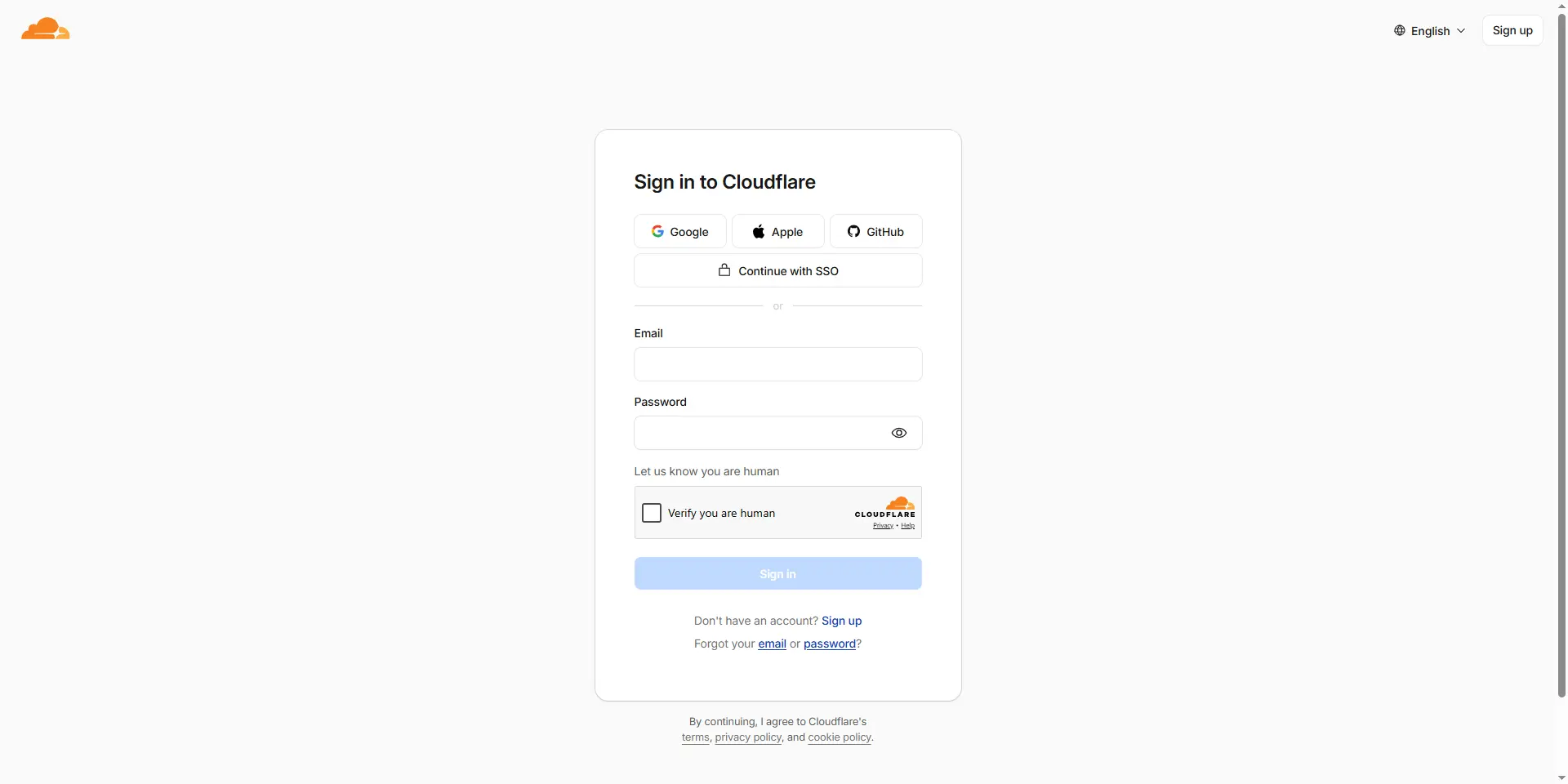
Pastikan kamu sudah membaca Ketentuan Layanan Cloudflare.
Langkah 2 sampai Langkah 5 kemungkinan dapat diganti dengan membuka halaman Zoho Workplace Free Plan Signup. Jika link tersebut masih dapat diakses, kamu bisa langsung mendaftar melalui halaman itu, lalu lanjutkan tutorial ini dari Langkah 6.
Jika link tersebut tidak bekerja, tidak menampilkan Free Plan, atau mengarah ke halaman lain, lanjutkan menggunakan langkah manual pada artikel ini.
Langkah 2
Buka halaman Zoho Signup, lalu pilih Business Email.
Lalu isi data yang diperlukan.
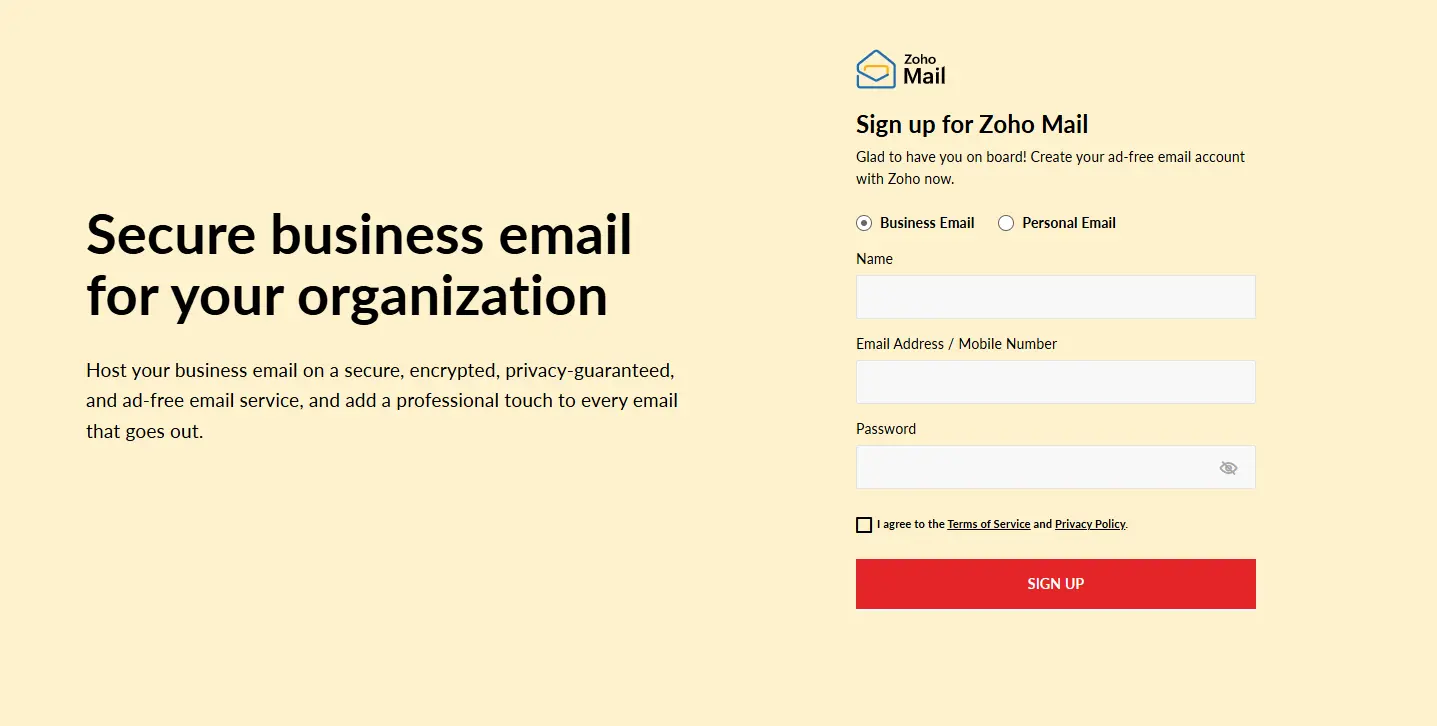
Pastikan kamu sudah membaca Ketentuan Layanan Zoho.
Langkah 3
Pada halaman pilih paket hosting, klik Buy Now pada paket berbayar, tetapi jangan menyelesaikan proses pembayaran.
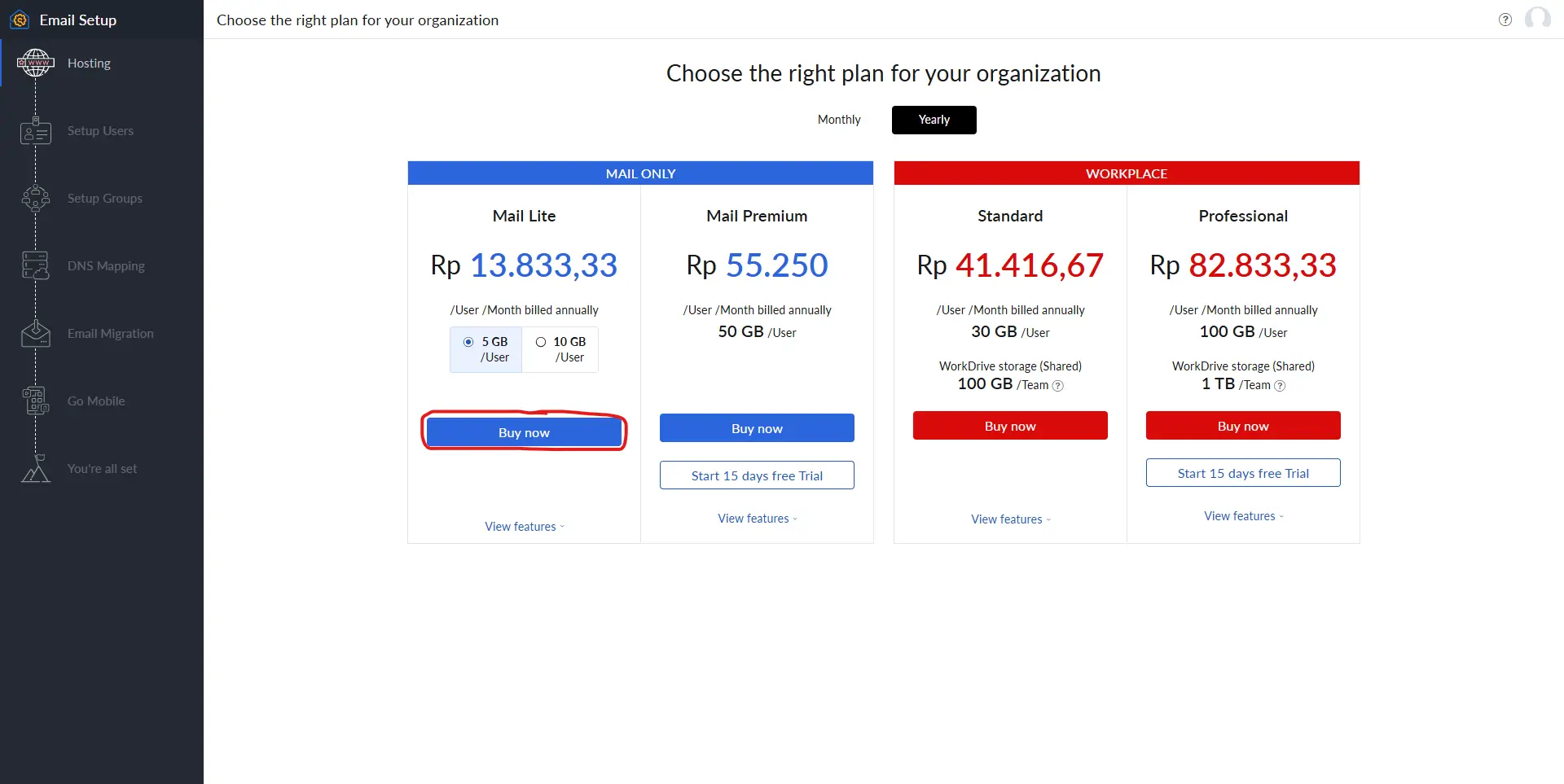
Meski paket yang dipilih merupakan paket berbayar, pada tahap ini kamu tidak perlu melakukan pembayaran apa pun.
Berdasarkan pengujian saat artikel ini dibuat, proses pendaftaran tetap dapat dilanjutkan meskipun pembayaran paket tidak diselesaikan.
Langkah 4
Lalu tambahkan domain kamu dengan menekan tombol Add Now.
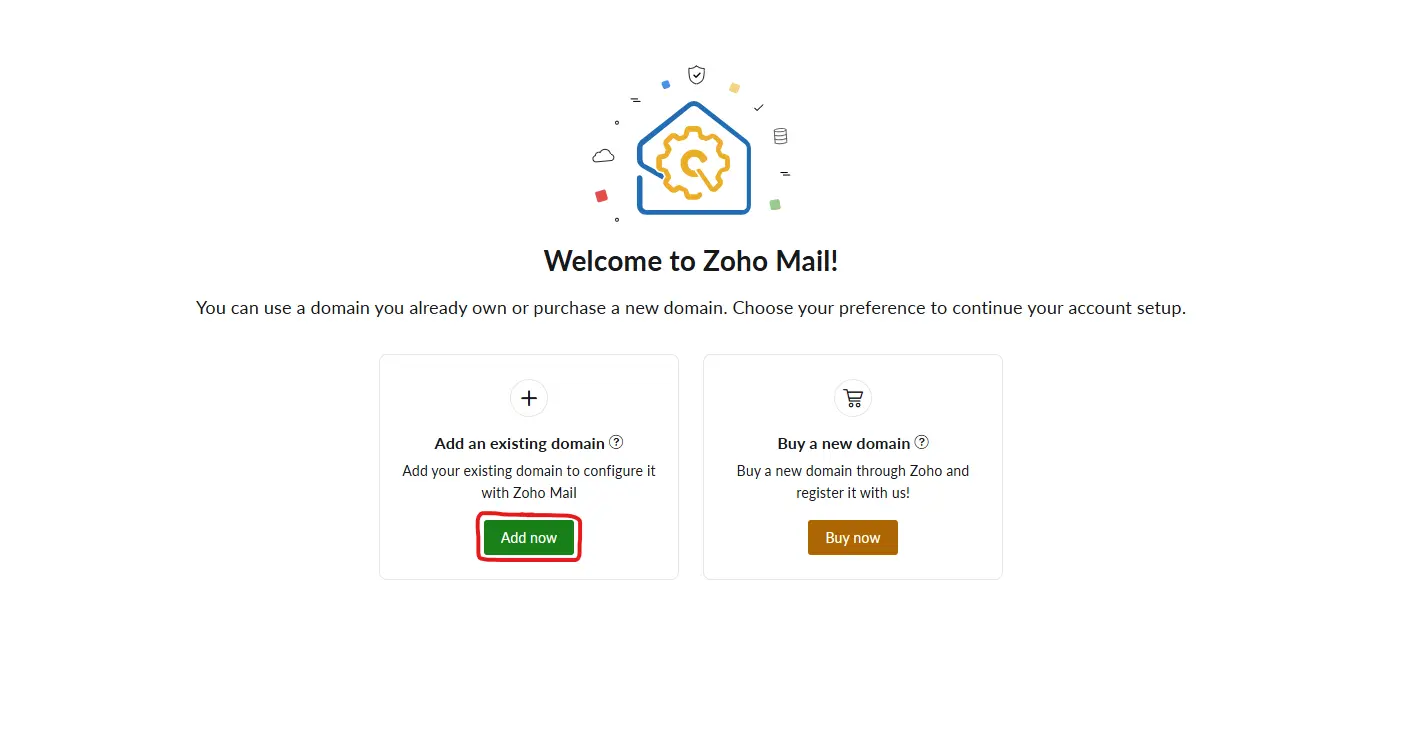
Isi kolom Provide your existing Domain name dengan nama domain yang kamu miliki.
Pada kolom Provide your organization name, isi dengan nama organisasi, nama bisnis, atau nama akun Zoho kamu.
Pilih kategori Industry Type.
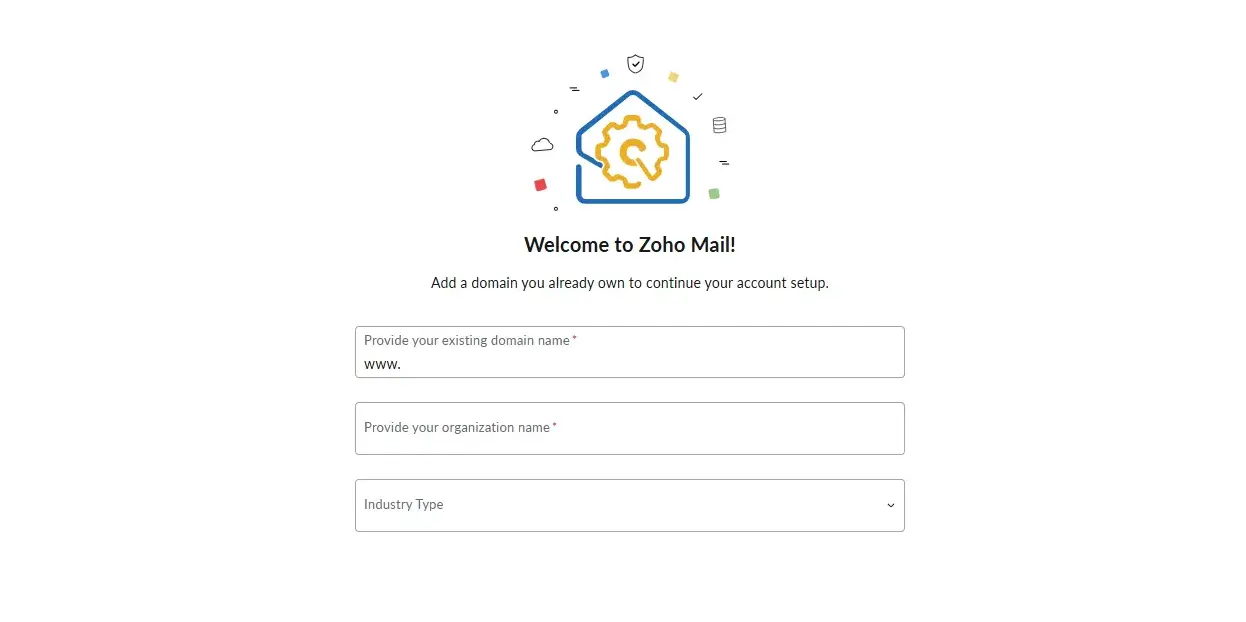
Pada kolom Provide your organization name terkadang terdapat teks www. yang tidak bisa dihapus, tapi teks tersebut akan hilang dengan sendirinya.
Langkah 5
Setelah berhasil menambahkan domain:
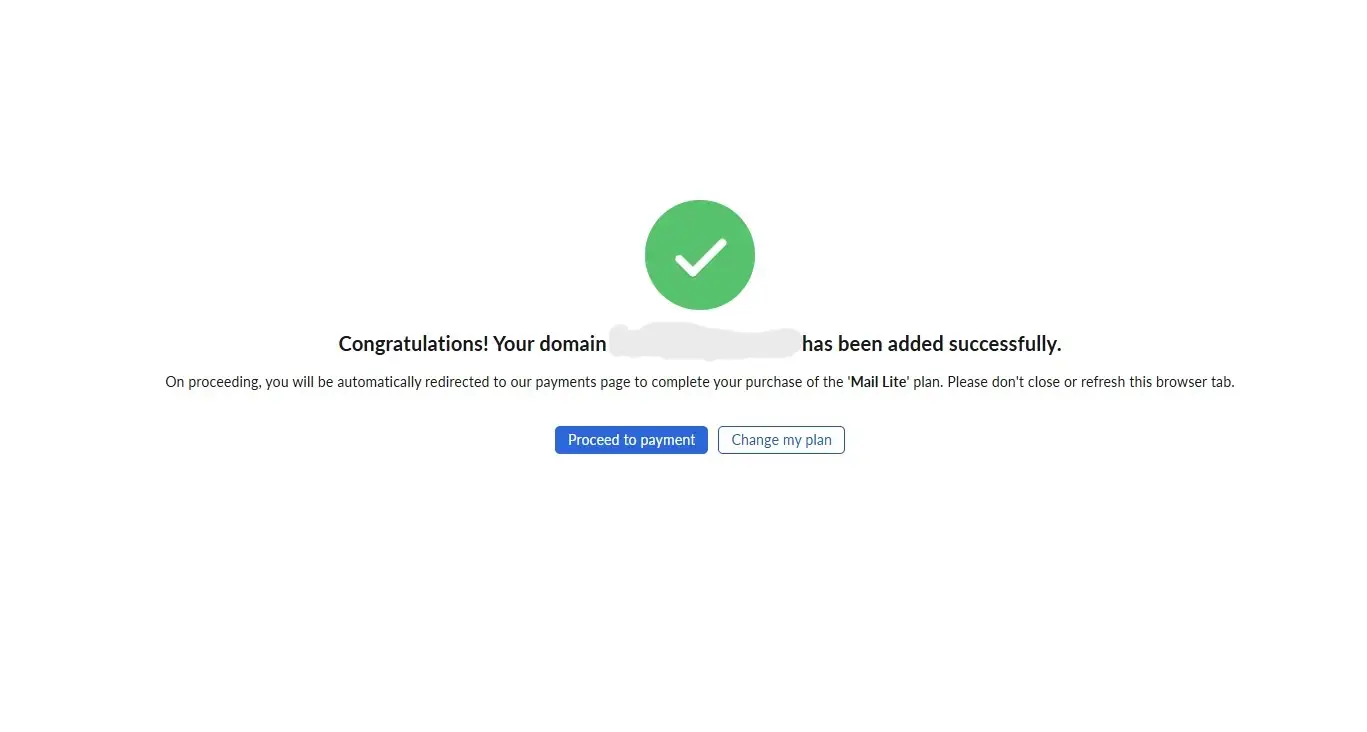
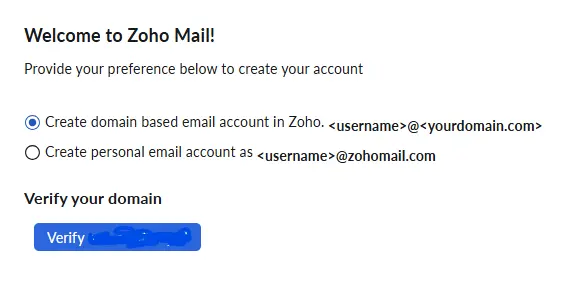
Buka halaman Buat Akun Email.
Lalu klik Create domain based email account in Zoho (username)@(yourdomain.com).
Setelah itu, klik Verify Domain.
Berdasarkan pengujian saat artikel ini dibuat, setelah proses setup dilanjutkan hingga tahap ini, akun Zoho yang dibuat akan otomatis menggunakan Zoho Mail Free Plan tanpa tagihan aktif.
Status langganan dapat diperiksa melalui menu My Account setelah setup selesai. Layanan email tetap dapat digunakan secara normal sesuai batasan yang berlaku pada Zoho Mail Free Plan.
Langkah 6
Pilih salah satu opsi antara Login to my DNS atau Configure Manually.
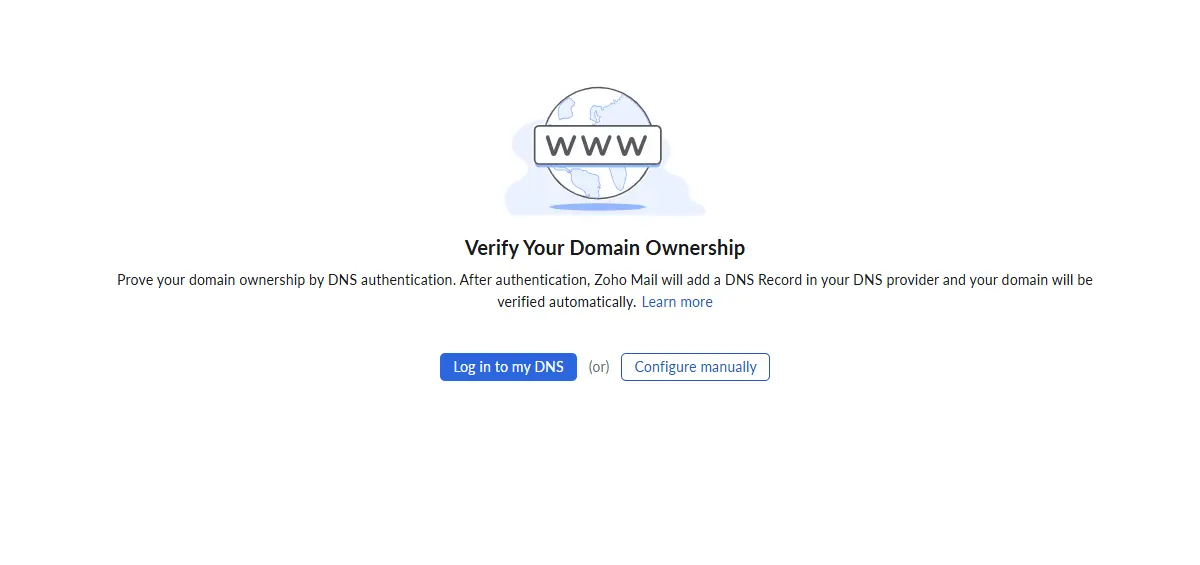
Pastikan tidak ada record MX atau record verifikasi domain lain yang dapat mengganggu proses verifikasi.
Langkah 7
Masukkan email domain yang akan digunakan untuk login ke panel inbox Zoho Mail.
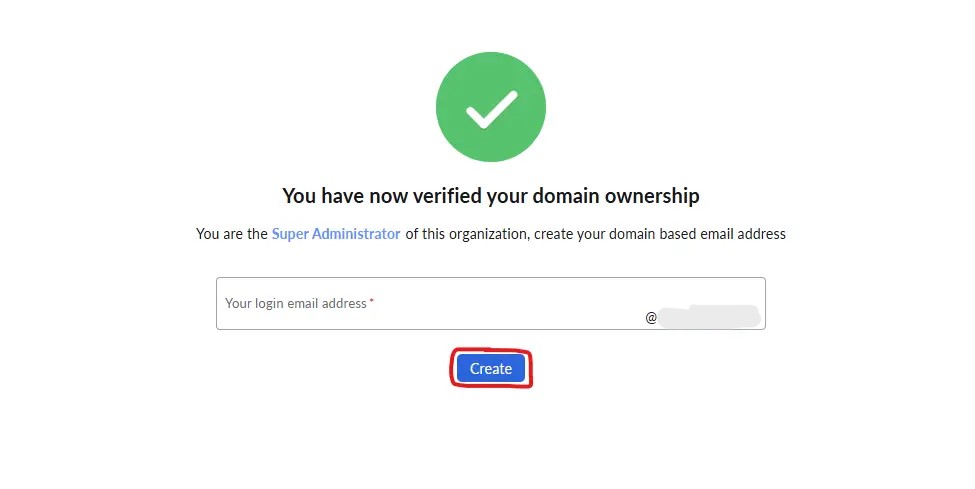
Email yang digunakan untuk login juga bisa digunakan untuk mengirim dan menerima email.
Langkah 8
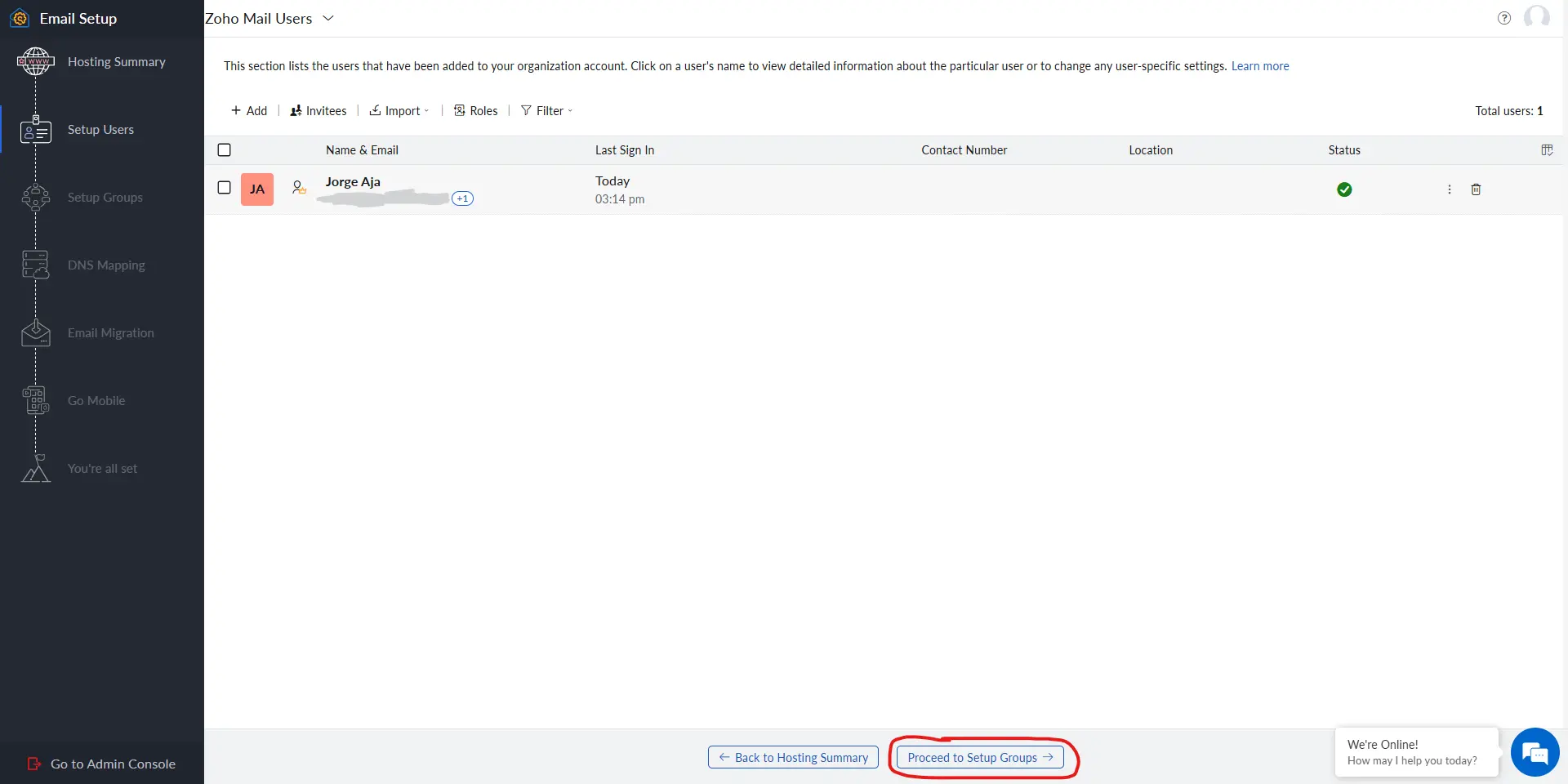
Jika sudah selesai mengatur pengguna, kamu bisa klik Proceed to Setup Groups.
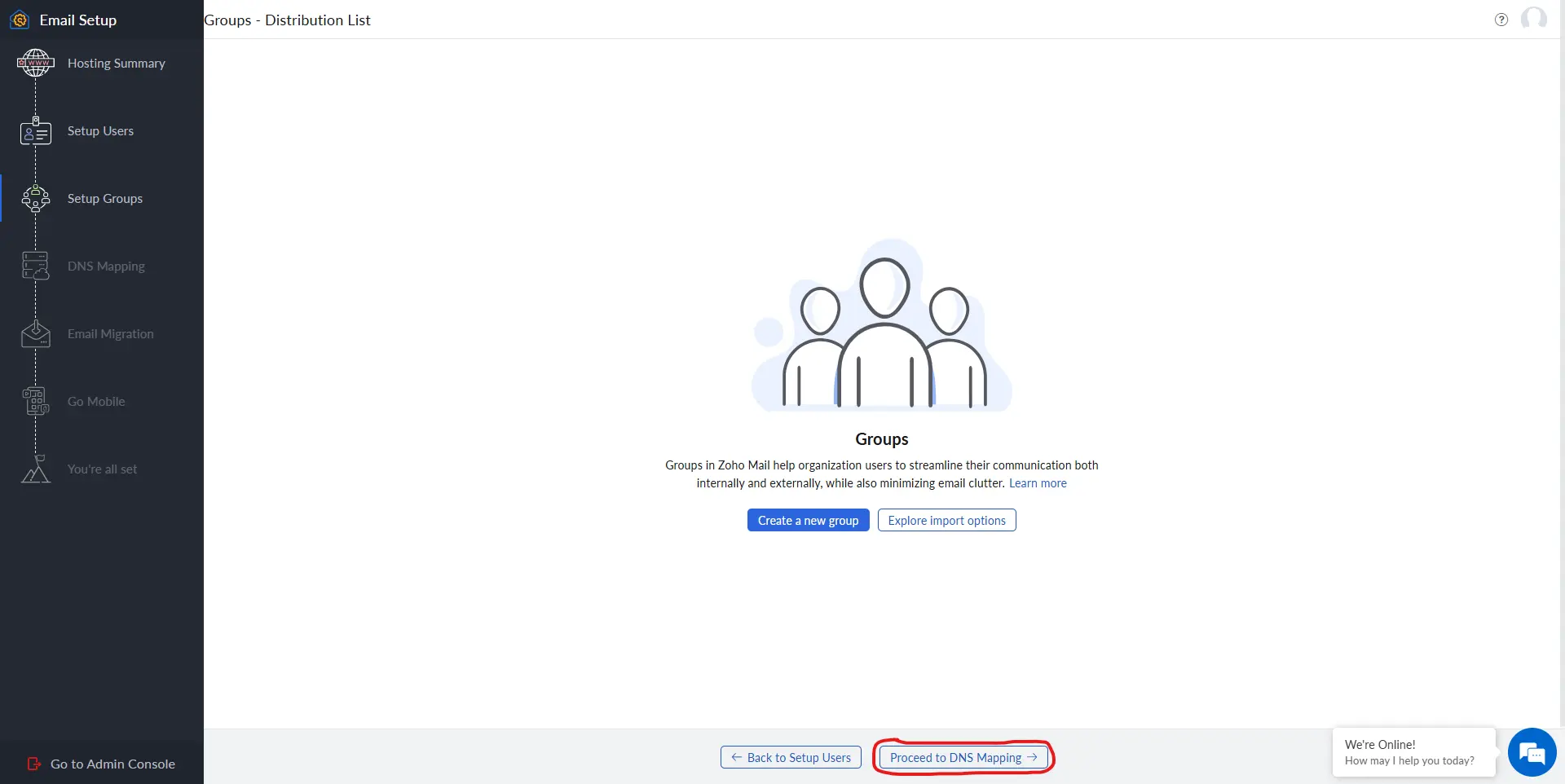
Jika sudah selesai mengatur grup, kamu bisa klik Proceed to DNS Mapping.
Pilih salah satu opsi antara Login to my DNS atau Configure Manually.
Setelah selesai mengatur DNS Mapping, kamu bisa klik Proceed to Email Migration.
Setelah selesai migrasi email, kamu bisa klik Proceed to Go Mobile.
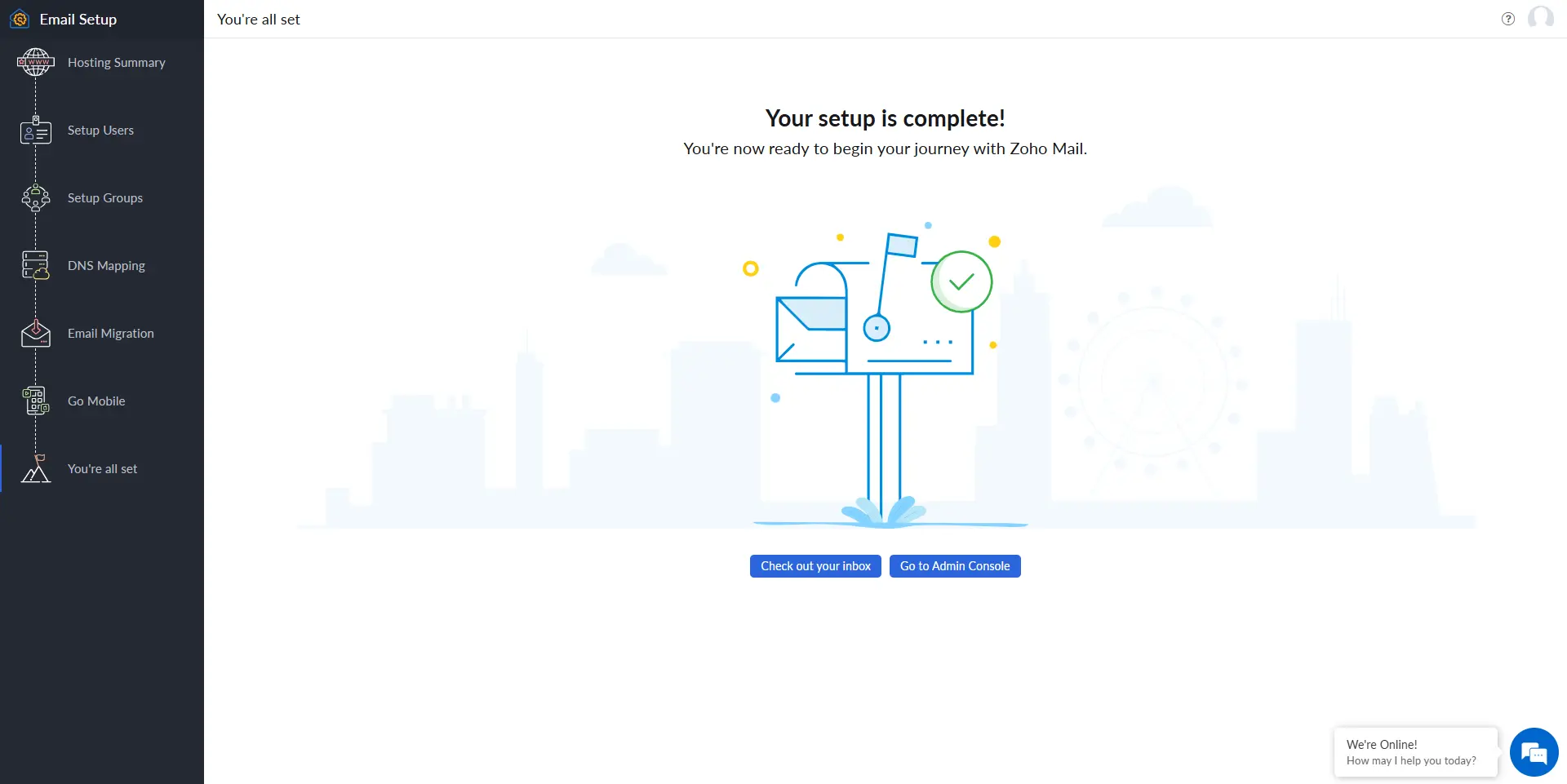
Setelah selesai mengatur login di HP, kamu bisa klik Proceed to Setup Completion.
Dan kamu bisa memilih Check Out Your Inbox atau Go to Admin Console.
1. Beberapa step tidak memiliki gambar dokumentasi karena prosesnya kurang lebih sama dengan langkah sebelumnya.
2. Mengatur Setup Users, Setup Groups, Email Migration, dan Go Mobile sifatnya opsional, jadi tidak wajib dilakukan.
Langkah 9 - Verifikasi Langganan
Setelah setup selesai, kamu dapat memverifikasi status langganan melalui menu My Profile.
Pada saat artikel ini dibuat, akun yang dibuat menggunakan metode pada artikel ini akan otomatis menggunakan Zoho Mail Free Plan tanpa tagihan aktif.
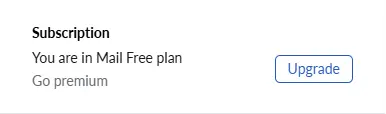
Jika semua langkah dilakukan dengan benar, kamu dapat memverifikasi status langganan melalui menu My Profile. Pada saat artikel ini dibuat, akun yang dibuat melalui metode ini akan menggunakan Zoho Mail Free Plan tanpa tagihan aktif.
Langkah 10 - Tindakan yang Direkomendasikan
Pada halaman Cloudflare DNS Records, sangat disarankan untuk mengganti record SPF.

Menjadi:

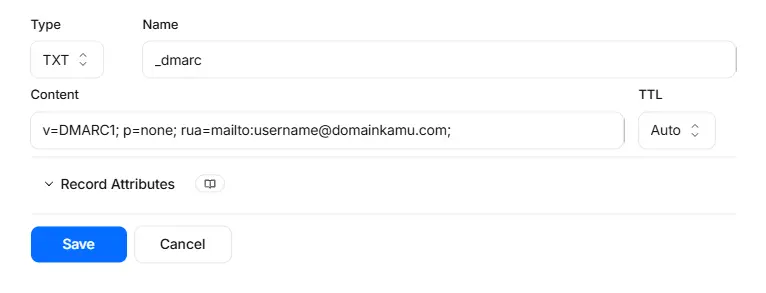
Dan tambahkan record _dmarc. Record ini membantu melindungi domain dari email spoofing serta mengirim laporan keamanan email ke alamat yang ditentukan. Ganti email username@domainkamu.com dengan email kamu.
(p=none = hanya laporan, p=quarantine = masuk spam/karantina, p=reject = ditolak)
Sekarang kamu sudah memiliki domain custom email sendiri.