
Langkah 1
Buka halaman Cloudflare Login, lalu login menggunakan akun Cloudflare kamu.
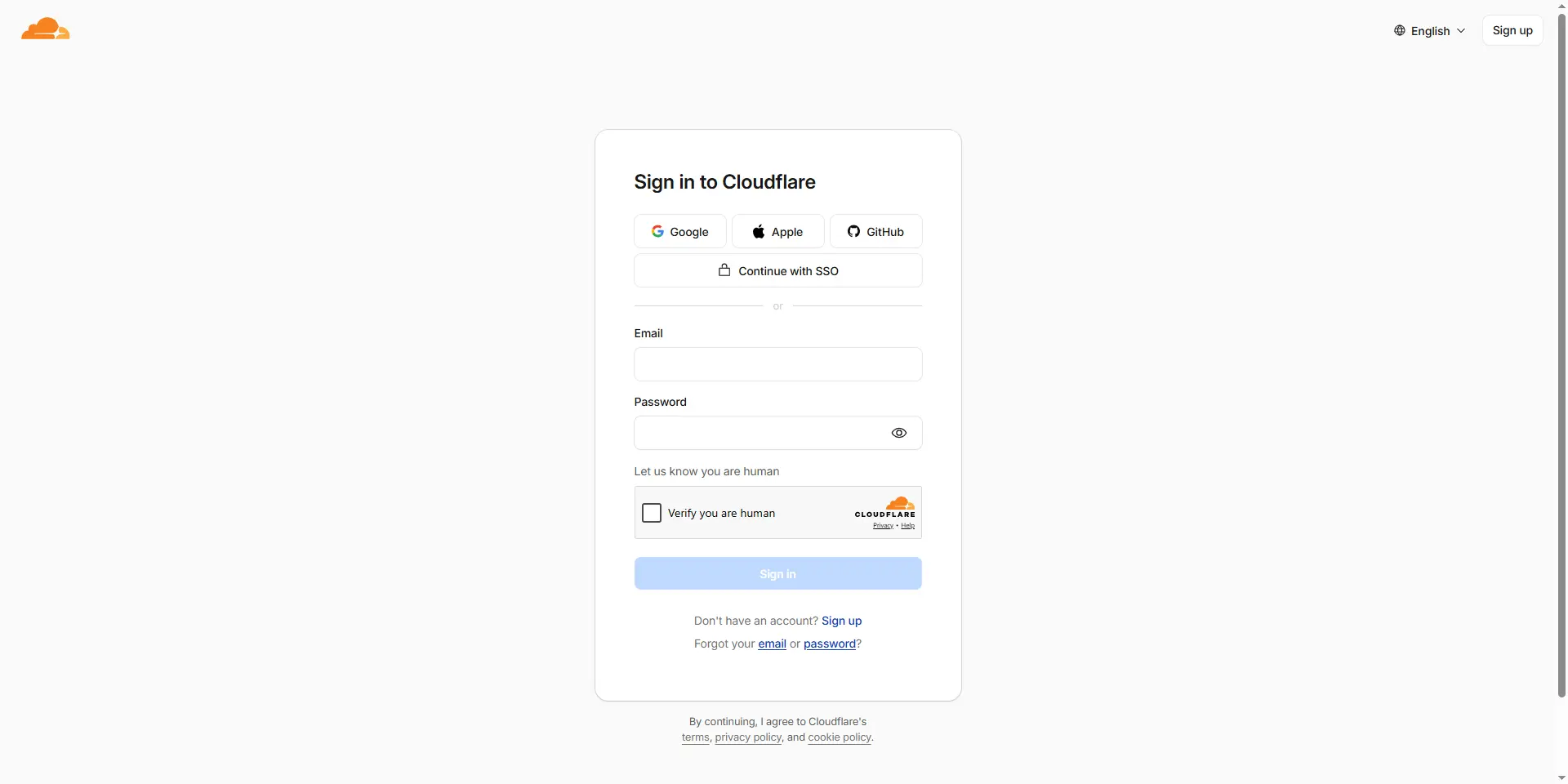
Pastikan kamu sudah membaca Ketentuan Layanan Cloudflare.
Langkah 2
Buka halaman Cloudflare Email Routing, lalu pilih domain yang ingin digunakan.
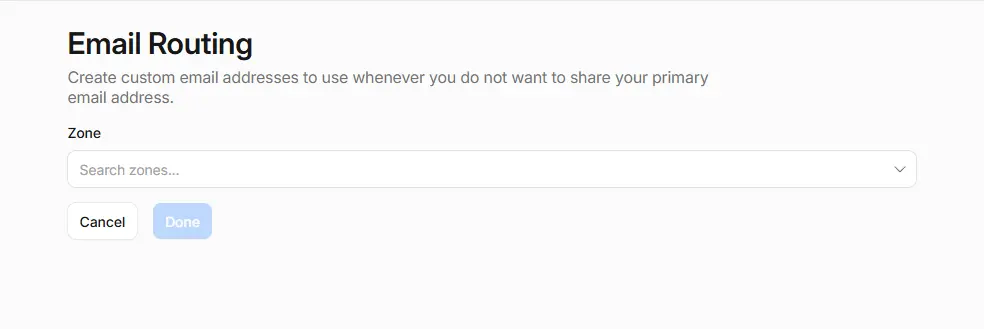
Setelah itu, klik Done.
Pastikan domain sudah terhubung ke akun Cloudflare. Jika belum, kamu dapat melihat tutorial Cara Menyambungkan Domain ke Akun Cloudflare.
Langkah 3
Buka halaman Cloudflare Destination Addresses, lalu pilih domain yang digunakan.
Masukkan alamat Gmail yang akan digunakan sebagai tujuan penerusan email sekaligus sebagai akun yang nantinya digunakan untuk mengirim email.

Cloudflare akan mengirim email verifikasi ke alamat Gmail yang ditambahkan. Pastikan email tersebut sudah diverifikasi sebelum melanjutkan ke langkah berikutnya.
Langkah 4
Buka halaman Cloudflare Email Routing Rules.
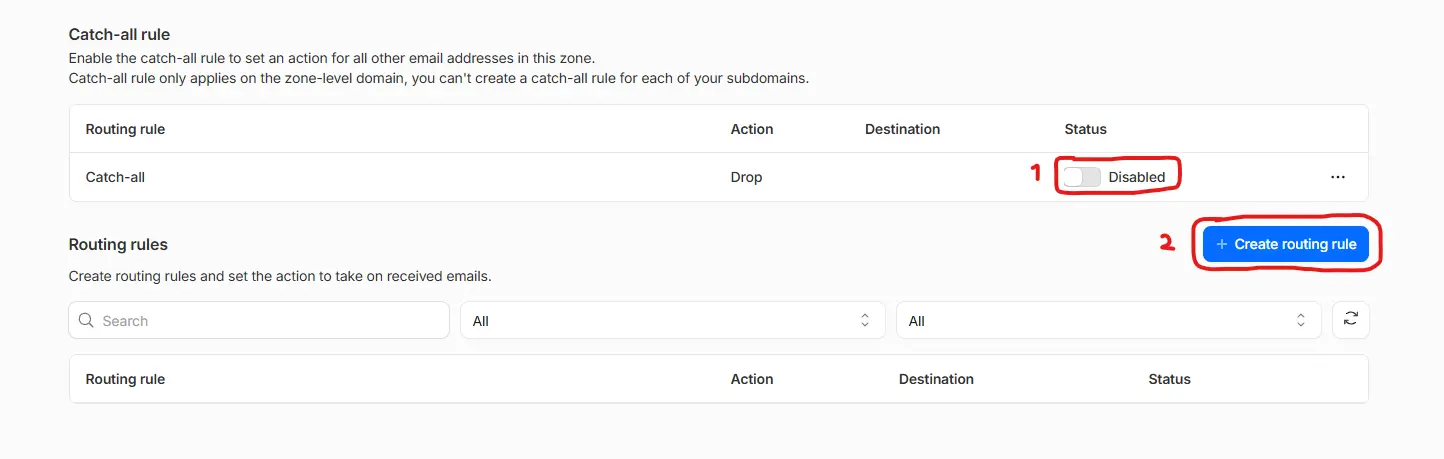
Jika tidak ingin semua email yang dikirim ke @domainkamu.ekstensi masuk ke Gmail utama, matikan terlebih dahulu rule Catch-all.
Setelah itu, klik Create routing rule.
Isi kolom Email Pattern dengan nama email yang ingin dibuat, pilih domain yang sesuai, lalu pada bagian Action pilih Send to an email.
Pada kolom Destination, pilih alamat Gmail yang sebelumnya telah ditambahkan.
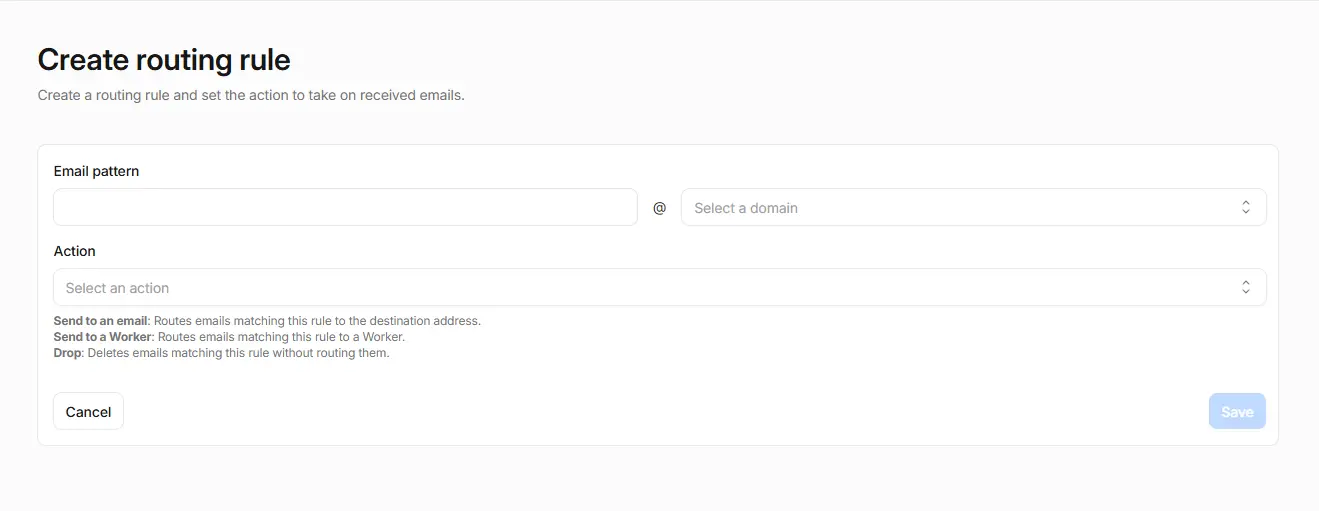
Contoh: jika ingin membuat email admin@domainkamu.com, isi kolom Email Pattern dengan admin.
Langkah 5
Coba kirim email ke alamat yang baru dibuat, misalnya admin@domainkamu.com.
Jika konfigurasi sudah benar, email tersebut akan diteruskan ke akun Gmail yang sebelumnya ditambahkan.

Pastikan langkah ini berhasil sebelum melanjutkan ke konfigurasi Gmail Send As. Jika email belum masuk ke Gmail, periksa kembali Destination Address dan Routing Rule yang telah dibuat.